
Manual de uso · Rede Coletora de Esgoto
Do XML ao projeto pronto.
Siga a sequência de trabalho do RCE. Cada etapa indica o que preencher, o que conferir e quando voltar ao Civil 3D. Dentro do aplicativo, Ajuda desta página abre diretamente o assunto correspondente em outra aba.
Etapa 1
Começar ou retomar
Separe o XML da rede exportado do Civil 3D. Para continuar um trabalho salvo, tenha também o JSON do RCE.
O que fazer
Na Central, abra Rede Coletora de Esgoto para começar. Para um projeto recente, use Retomar. O aplicativo tentará abrir os arquivos autorizados e pedirá apenas o que faltar.
Como conferir
Veja o nome do projeto e o estado de salvamento no cabeçalho. O JSON guarda as escolhas do projeto; o XML reconstrói a rede.
Rascunho recuperado: alterações restauradas ficam nesta sessão. Elas não substituem o JSON salvo até que você use Salvar Projeto.
Etapa 2
Importar a rede
O botão Importar Rede recebe o LandXML exportado do Civil 3D. Não é necessário digitar os trechos individualmente.
O que fazer
Selecione o XML da rede. Aguarde a mensagem de carregamento e abra a Visão geral, Trechos da rede ou Cadastro de estruturas para reconhecer o resultado.
Como conferir
Confirme se há trechos e estruturas e se a identificação corresponde à rede pretendida. Se faltarem elementos, revise a exportação no Civil 3D antes de prosseguir.
Após corrigir o desenho: exporte e carregue o XML atualizado. Marcar uma verificação como corrigida não altera o arquivo de origem.
Etapa 3
Conferir identificação e premissas
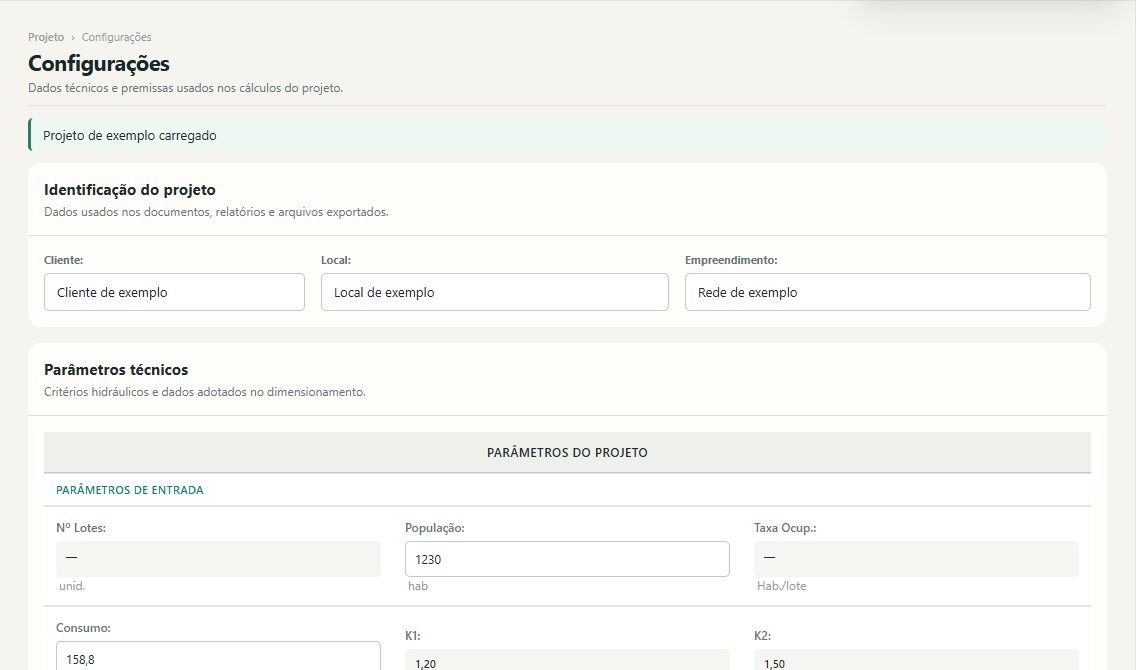
Em Projeto › Configurações, preencha a identificação usada nos documentos e revise as premissas técnicas.
O que fazer
Confira cliente, local e empreendimento. Revise os parâmetros editáveis e os perfis hidráulicos padrão antes de analisar a planilha.
Como conferir
Diferencie campos de entrada de resultados calculados. Volte a esta página quando uma verificação apontar uma premissa a revisar.
Etapa 4
Revisar trechos e estruturas
Em Rede, confira a situação das estruturas e o tipo de cada trecho. Esses dados afetam dimensionamento, quantitativos e orçamento.
O que fazer
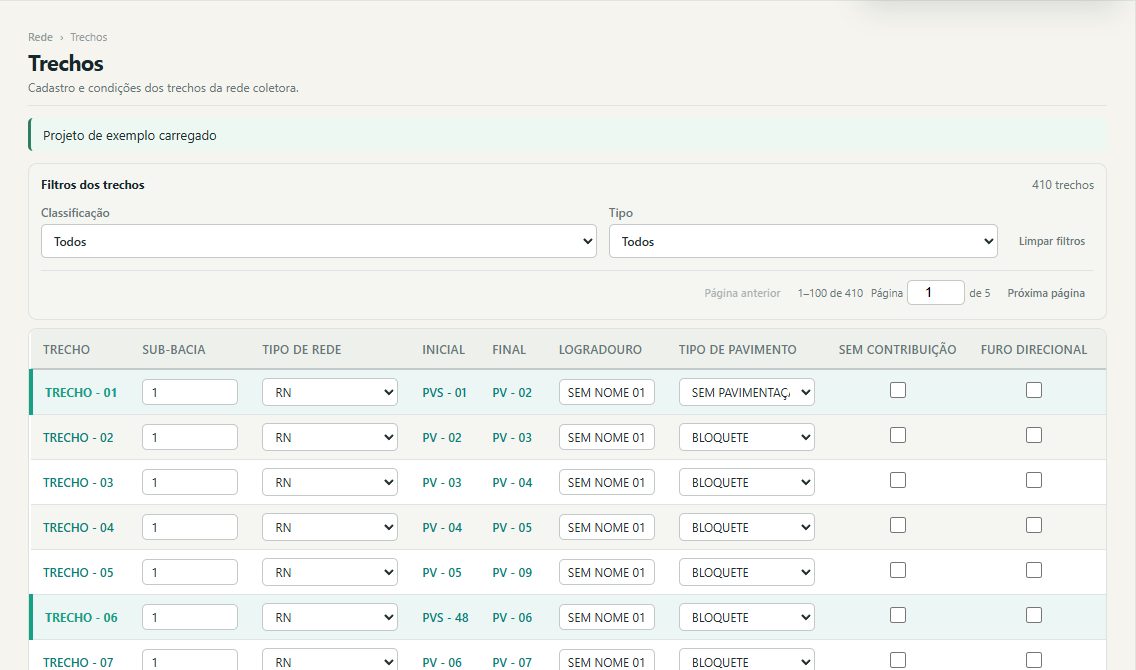
No Cadastro de estruturas, revise as situações nova e existente. Em Trechos da rede, examine a classificação, a sub-bacia, o pavimento, o furo direcional e eventuais exceções de perfil hidráulico.
Como conferir
Use os filtros de classificação e tipo de rede para localizar trechos sem definição ou casos especiais. Navegue pelas páginas da tabela; a classificação não se limita à página visível.
Tipos comuns: RN é rede nova, RE é existente e RRN é recalque novo que sai de elevatória. IN, TRV, RRE e RFF exigem conferência conforme a condição do projeto. A situação da estrutura e o tipo do trecho são informações distintas.
Etapa 5
Ler a planilha de dimensionamento
A Planilha de dimensionamento e a página Vazões mostram os resultados calculados a partir da rede e das premissas.
O que fazer
Localize os trechos de interesse pelos filtros da tela. Compare vazões, declividades, cotas, lâmina, velocidade, tensão trativa e diâmetro efetivamente utilizado.
Como conferir
Se um resultado divergir do Civil 3D, abra a Verificação correspondente antes de mudar qualquer decisão. Os filtros de consulta da tela não limitam o PDF exportado.
Etapa 6
Resolver verificações
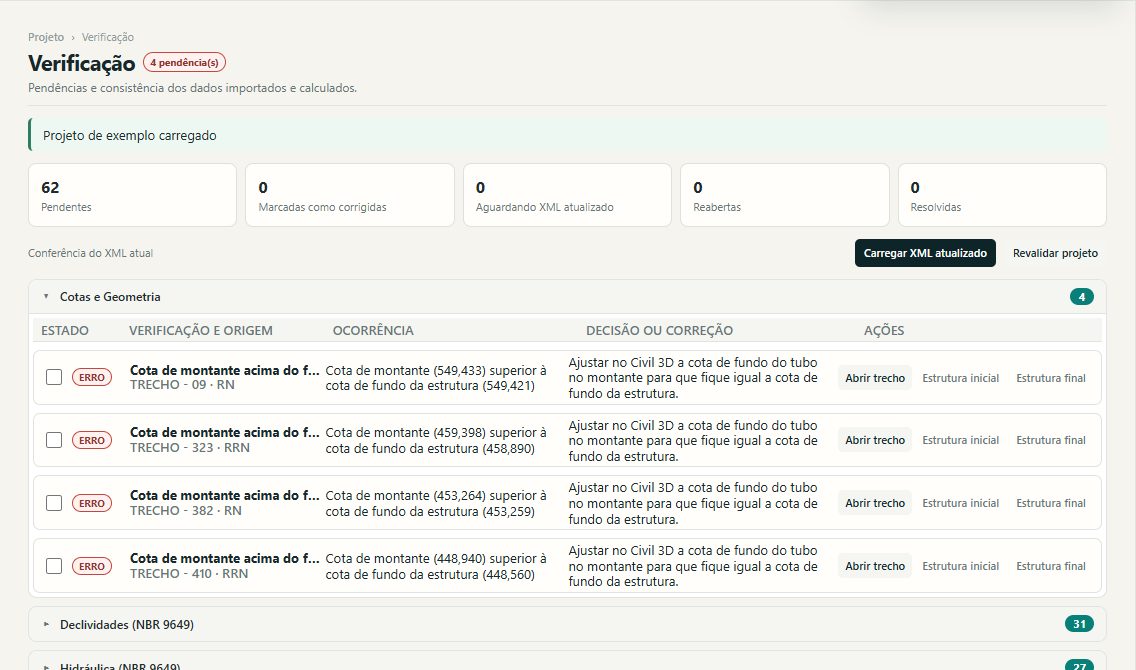
As verificações são agrupadas por assunto. Cada item mostra a origem, o que foi encontrado e a ação necessária.
O que fazer
Use Abrir trecho ou o link da estrutura para localizar o caso. Quando houver escolha de diâmetro, compare o calculado, o Civil 3D e o limite de continuidade. Se a correção for no desenho, faça-a no Civil 3D.
Como conferir
Marque uma correção externa apenas como acompanhamento. Depois carregue o XML atualizado: o aplicativo reavalia o item e informa se foi resolvido, reaberto ou se surgiu outro problema.
Estrangulamento: o Civil 3D não pode ser adotado quando reduzir indevidamente o DN de uma rede nova. Redes existentes e de recalque têm tratamento técnico distinto, mostrado na própria verificação.
Etapa 7
Conferir quantitativos
O Quadro geral reúne medições e origens. As outras páginas detalham estruturas, escoramentos, peças, extensões e serviços especiais.
O que fazer
Comece pelo Quadro geral e abra as origens de quantidades relevantes. Depois consulte apenas os detalhamentos usados no seu projeto, como furo direcional ou tubos de queda.
Como conferir
Verifique se uma quantidade está ligada aos trechos ou estruturas esperados. Se houver ausência ou duplicidade, volte à origem indicada antes de avançar para o orçamento.
Etapa 8
Montar o orçamento
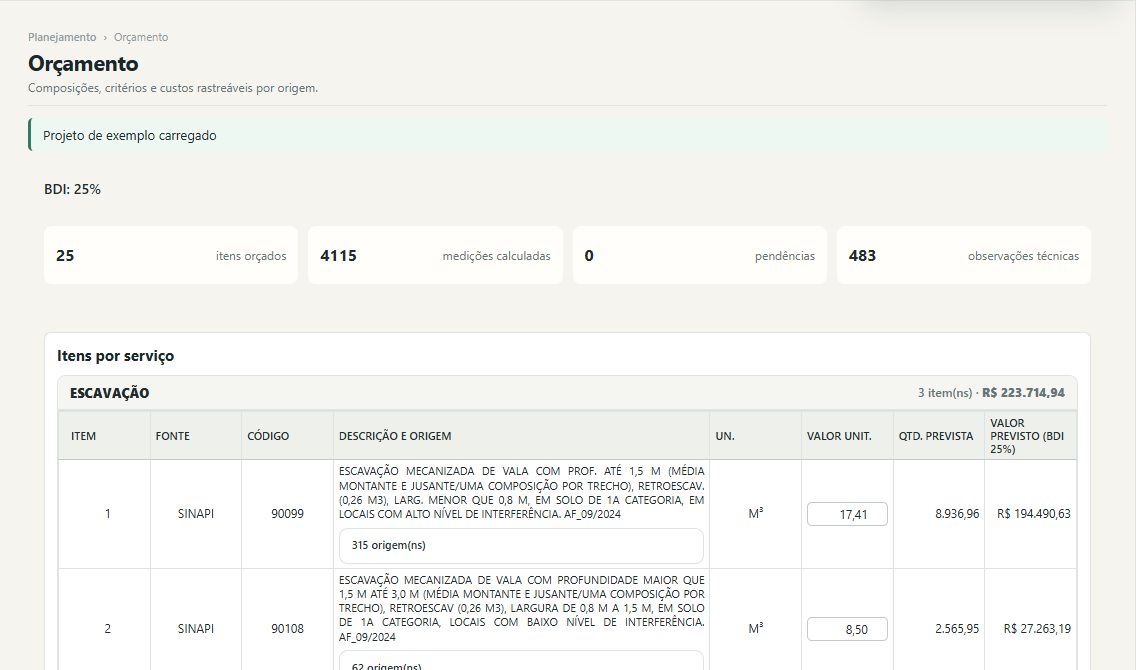
O orçamento relaciona cada medição à composição do catálogo e mantém a origem para conferência.
O que fazer
Revise os critérios por estrutura e por trecho, as composições, preços e BDI. Abra a pendência para identificar a medição e vincular ou cadastrar uma composição compatível quando necessário.
Como conferir
Confira linhas agrupadas, totais e origens expansíveis. Uma medição pendente continua visível; o próprio cartão indica como regularizar. Se optar por exportação parcial, revise o aviso antes de gerar o PDF.
Etapa 9
Conferir o cronograma
O cronograma usa os serviços e valores do orçamento para distribuir o planejamento no tempo.
O que fazer
Abra Planejamento › Cronograma, ajuste a distribuição quando o projeto exigir e confira os períodos.
Como conferir
Compare os totais com o orçamento e revise pendências antes de exportar. Se alterar o orçamento, volte ao cronograma para conferir o reflexo da mudança.
Etapa 10
Salvar o projeto e gerar documentos
Salve o JSON para continuar depois. Use o menu Exportar PDF para gerar os documentos que serão entregues.
O que fazer
Clique em Salvar Projeto e escolha nome e pasta. Depois exporte Dimensionamento, Orçamento ou Cronograma. Consulte Relação de materiais, Dados do perfil, Parâmetros técnicos e Resumos conforme a entrega.
Como conferir
O cabeçalho informa se há alterações não salvas. Confirme os PDFs gerados e guarde o XML correspondente junto ao JSON para uma retomada completa.
Importante: o JSON guarda suas escolhas; não substitui o XML do Civil 3D. Salvar o JSON não modifica o desenho.
Consulta rápida
Quando algo exige atenção
O XML mudou
Exporte novamente no Civil 3D, use Importar Rede ou Carregar XML atualizado em Verificação e confira o resumo da revalidação.
O diâmetro diverge
Abra a verificação, compare os DNs e escolha uma origem disponível. Se o Civil 3D estiver bloqueado por continuidade, ajuste o desenho.
Falta uma composição
Abra a medição pendente no orçamento, confira os critérios e vincule ou cadastre uma composição adequada.
O projeto foi fechado
Use Retomar na Central. Quando não houver acesso persistente aos arquivos, selecione o XML ou JSON solicitado.
Referência
Termos usados
- XML / LandXML: arquivo da rede exportado do Civil 3D.
- JSON: arquivo do projeto RCE com dados e escolhas salvos.
- Origem: trecho ou estrutura responsável por uma medição ou verificação.
- DN efetivo: diâmetro usado no dimensionamento após aplicar as regras e decisões permitidas.
- Rascunho: recuperação local de alterações ainda não gravadas no JSON.