
Manual de uso · Esgoto Predial
Do inventário ao dimensionamento e ao memorial
Organize aparelhos e contribuições pelas plantas sanitárias, confira os resultados por trecho e prepare documentos rastreáveis.
Revisado em 13 de outubro de 2026.1. Preparar o trabalho
Esta ferramenta organiza os aparelhos e dispositivos de uma instalação predial, calcula contribuições por UHC e gera o memorial e a planilha. Comece com as plantas arquitetônicas, plantas sanitárias, esquema vertical, implantação, especificações de materiais e diretriz do ponto de ligação. Tenha também o contrato, o padrão de nomes dos arquivos e a ART correspondente.
A entrada dos aparelhos é manual. Para continuar um trabalho, use Abrir projeto e selecione o JSON salvo pela ferramenta. O aplicativo não importa automaticamente uma planta do Civil 3D nem deduz conexões pela quantidade de aparelhos.
- Confira as pendências na Visão geral.
- Preencha Configurações.
- Organize Edificações e inventário.
- Monte Trechos e dimensionamento.
- Resolva as Verificações e complete Memorial e documentos.
2. Identificar o projeto
Em Configurações, informe cliente, empreendimento e local conforme o contrato e a identificação das plantas. Use a mesma denominação adotada na entrega. Escolha Equilíbrio Engenharia ou Equilíbrio Consultoria e Projetos na lista de marca.
Esses dados alimentam todas as saídas. O responsável técnico compartilhado é Tiago de Souza Alves, Engenheiro Civil, CREA/MG 156.303/D. A imagem da assinatura acompanha os documentos. O número da ART é informado na identificação do memorial e deve corresponder ao registro efetivo do escopo.
3. Cadastrar edificações e ambientes
- Abra Edificações e inventário e selecione Adicionar edificação.
- Identifique a edificação conforme a planta arquitetônica e escolha seu uso: residencial ou não residencial.
- Selecione Adicionar ambiente, informe o nome e escolha o tipo.
- Em uso residencial, cadastre cada banheiro separadamente: Banheiro 01, Banheiro 02 etc.
Um ambiente deve representar um espaço físico identificável. Evite cadastrar “10 banheiros” como um único ambiente: isso impede conferir o critério residencial dos coletores. Vestiários coletivos devem ter seu uso e seus aparelhos classificados conforme o projeto.
A tabela de inventário mostra os registros da edificação/ambiente selecionados e os que ainda precisam ser localizados. Clique no trecho de origem para editar o aparelho. Edificações ou ambientes ocupados só podem ser excluídos após realocar os registros.
4. Montar os trechos sem duplicar aparelhos
- Em Trechos e dimensionamento, clique em Adicionar trecho.
- Informe uma identificação que exista na planta ou no esquema sanitário.
- Selecione o tipo de tubulação.
- No primeiro trecho, clique em Adicionar aparelho, escolha o aparelho, o ambiente e a quantidade.
- Nos trechos seguintes, escolha o trecho de origem e clique em Vincular origem.
Exemplo: o Ramal A atende uma bacia e um lavatório. O Subcoletor B recebe o Ramal A. Cadastre os aparelhos somente no Ramal A e vincule A como origem de B. Repetir os aparelhos em B criaria novos registros físicos.
Aparelhos são contados em UN; mictório de calha é medido em M, permitindo comprimento fracionário. Ralos e caixas podem ser cadastrados como dispositivos físicos, mas não acrescentam UHC própria. A contribuição que recebem vem dos aparelhos afluentes vinculados.
Use Realocar para transferir o mesmo registro para outro trecho, conservando identidade, quantidade e ambiente. Revise as conexões após a transferência. A ferramenta impede ciclos e sinaliza contribuição chegando por duas rotas ou um esgoto alimentando mais de um destino.
Para ventilação, vincule o esgoto atendido; mantenha os aparelhos cadastrados no esgoto. Busca, filtros e paginação afetam apenas a tela. O trecho selecionado permanece no painel para edição.
5. Escolher o método e conferir o DN
O tipo de tubulação define a consulta e os campos necessários. As orientações junto aos controles indicam a origem de cada informação.
| Tipo | Informação a conferir |
|---|---|
| Ramal de descarga | Um aparelho individual e seu DN mínimo de descarga; calha é tratada como ramal de esgoto. |
| Ramal de esgoto | Contribuições vinculadas, UHC e maior DN afluente. |
| Tubo de queda | Pavimentos atendidos e desvio da vertical, conforme esquema vertical. |
| Subcoletor e coletor predial | Declividade prevista no perfil, uso das edificações e identificação dos banheiros. |
| Ventilação | Contribuição atendida, DN de referência e comprimento desenvolvido quando solicitados. |
| Recalque e ventilação primária | Estudo específico; não recebem DN automático por UHC. |
Escolha o DN adotado na lista e confira sua disponibilidade no material especificado. A lista não certifica a existência comercial de todos os DN em todos os materiais. Um valor antigo fora da lista é preservado e indicado para revisão.
Abra Memória e origem das contribuições para ver aparelhos, locais, origens, UHC e referência consultada. O quadro de Dimensionamento e o Resumo permitem conferir os trechos sem reconstruir todas as fichas.
UHC do inventário soma as fontes físicas uma vez. As UHC dos trechos sucessivos não devem ser somadas para obter esse total. Em coletores residenciais, a carga de consulta pode ser menor que a soma física devido ao critério de maior contribuição por banheiro.
6. Entender e resolver pendências
- Resultado parcial: faltam contribuições, parâmetros ou aplicabilidade. O DN mínimo fica vazio.
- Revisar: a consulta forneceu um mínimo, mas existem pendências de cadastro ou de adoção.
- Conferido no método: as verificações implementadas foram atendidas. Isso não representa aprovação de toda a instalação.
Em Verificações, use Abrir campo para voltar ao trecho e ao registro indicado. Corrija a informação na planta/projeto quando necessário e atualize o cadastro. Não substitua um dado ausente por zero para liberar o resultado.
Desvios de queda acima de 45°, condições fora das tabelas, mistura de usos não resolvida e parâmetros ausentes exigem revisão. Máquinas de lavar também exigem conferência das recomendações do fabricante. Dimensões de caixas, fechos hídricos, suficiência da ventilação e interfaces precisam de conferência técnica específica.
7. Montar o memorial automático
Abra Memorial e documentos. Não há botão de gerar prévia: os capítulos são atualizados com as alterações válidas.
- Identificação: informe o Nome do arquivo sem extensão, escolha a revisão e a fase, informe a data de emissão e o número da ART.
- Solução prevista: selecione intervenção, material, destino, condição de encaminhamento e ventilação. Informe apenas o nome específico do receptor, conforme a diretriz/implantação.
- Anexos e conferência: informe os nomes dos documentos conforme o índice da entrega. Não é necessário carregar arquivos. Use as setas para ordenar a relação.
O seletor Capítulo mostra apresentação, identificação, caracterização, inventário, critérios, memória, especificações e referências/anexos. A prévia limita tabelas extensas a 50 linhas; os arquivos contêm o projeto integral.
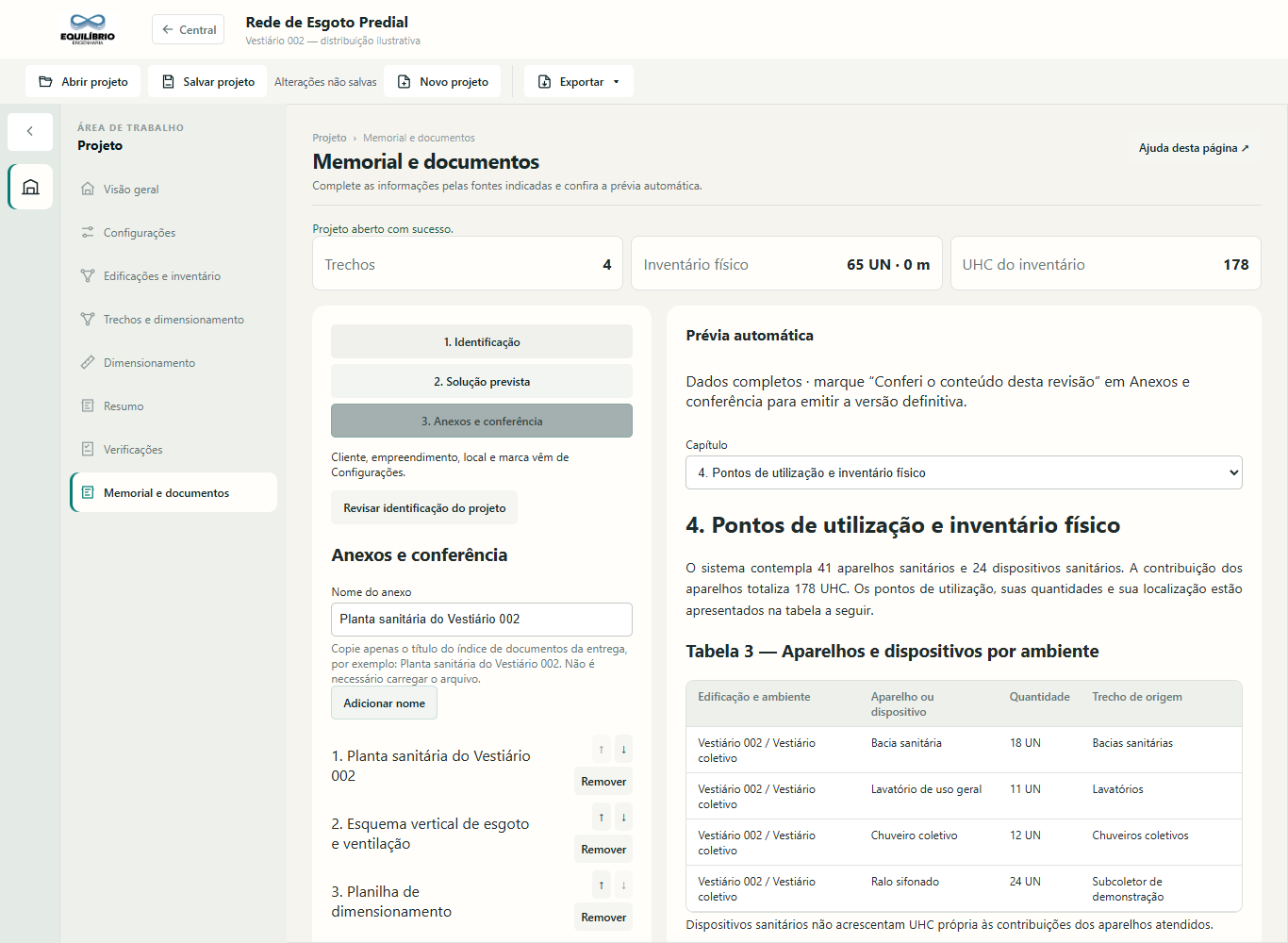
As referências da ABNT NBR 8160:1999 e dos métodos são preenchidas automaticamente. O capítulo de critérios também inclui tabelas de referência: aparelhos presentes, ramais, queda, coletores e ventilação, conforme os tipos cadastrados. A fonte e a edição acompanham cada tabela. Os textos são adaptados ao cadastro e usam linguagem de execução prevista; não declaram que ensaios foram realizados. A solução de ventilação selecionada também não comprova suficiência.
Depois de preencher os dados e resolver as pendências, compare a prévia com plantas, diretriz e ART e marque Conferi o conteúdo desta revisão. Qualquer alteração do projeto retira essa conferência. Ela precisa ser refeita após reabrir o JSON. O indicador acima do seletor de capítulo informa se há pendências, se falta marcar a conferência ou se a versão definitiva está habilitada. Quando habilitada, a exportação remove os avisos de documento preliminar.
8. Exportar PDF DOCX e XLSX
- No final da página, selecione o documento.
- Clique em Exportar e escolha o destino.
- Acompanhe a barra de progresso. A notificação verde confirma a conclusão da gravação.
| Saída | Conteúdo |
|---|---|
| PDF do memorial | Capa, sumário, oito capítulos, tabelas, logo, assinatura e páginas numeradas. |
| DOCX do memorial | Mesmo conteúdo canônico em documento editável, com tabelas, logo e assinatura. O editor pode repaginar ao alterar o texto ou fontes. |
| PDF da planilha | A4 paisagem: resultados por trecho, inventário físico e memória complementar, com assinatura. |
| XLSX | Resultados, resumo, dados, inventário físico, memória e identificação com logo e assinatura. É uma fotografia dos resultados; editar no Excel não recalcula a rede no aplicativo. |
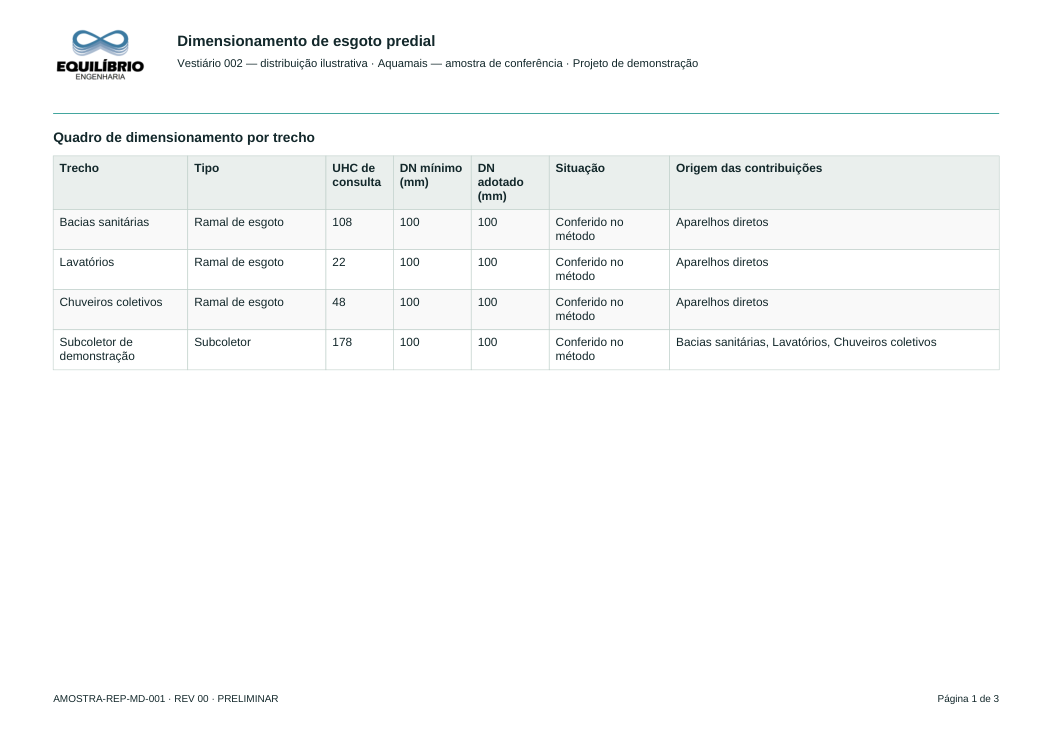
Dados incompletos ou conteúdo não conferido geram documentos preliminares. Os filtros de tela nunca restringem silenciosamente o arquivo. A exportação usa o estado existente ao clicar; alterações feitas durante a geração exigem nova exportação.
É possível cancelar antes da gravação. Depois que a gravação começa, aguarde a conclusão. Em navegadores sem seletor de salvamento compatível, o arquivo é baixado pela área de Downloads. PDF, DOCX e XLSX são gerados no navegador; não exigem Word, LibreOffice nem conversor local na máquina do usuário.
9. Salvar reabrir e recuperar
Use Salvar projeto para gravar o JSON com identificação, edificações, ambientes, aparelhos, conexões, DN, parâmetros e opções do memorial. Texto gerado, PDF e DOCX não são salvos como fontes do projeto.
Arquivos antigos são migrados preservando quantidades e identificadores. Não se presume onde ficam os aparelhos nem como os trechos se conectam. Confira o relatório da abertura, classifique os registros e salve o arquivo atualizado.
A ferramenta rejeita versões incompatíveis, identificadores repetidos, conexões inválidas e estruturas desconhecidas antes de substituir o projeto em edição. Dados tecnicamente incompletos podem permanecer em rascunho. O JSON não é alterado automaticamente no disco.
Alterações posteriores ao início de um salvamento permanecem não salvas. A recuperação oferece um rascunho separado do JSON; ao recuperar, confira os dados e salve novamente. Os projetos recentes permitem retomar o contexto pelo Hub.
10. Exemplo e limites de aplicação
No inventário de referência do Vestiário 002 do Aquamais há 18 bacias, 11 lavatórios de uso geral, 12 chuveiros e 24 ralos. Se os chuveiros forem classificados como coletivos, bacias, lavatórios e chuveiros somam 178 UHC. Os ralos permanecem peças físicas, sem acrescentar novamente essa carga.
Esse total não define a distribuição real em ramais. Cadastre a topologia pelas plantas. As amostras de homologação usam uma distribuição ilustrativa para testar cálculo e documentos; não constituem projeto executivo do vestiário.
A ferramenta não substitui levantamento, compatibilização, dimensionamento externo de recalque, verificação completa da ventilação, seleção dos produtos nem responsabilidade técnica. Resultados fora do método disponível devem ser resolvidos por estudo específico.