
Manual de uso · Drenagem Pluvial
Da rede ao planejamento.
Importe a rede e as sub-bacias, confira o dimensionamento e prepare quantitativos, orçamento e cronograma. Dentro da ferramenta, Ajuda desta página abre o assunto correspondente em outra aba.
Etapa 1
Começar ou retomar
Para um projeto novo, separe o LandXML da rede. Se as sub-bacias foram exportadas à parte, separe também o XML com as parcelas.
O que fazer
Na Central, abra Drenagem Pluvial. Para continuar um projeto recente, clique em Retomar; a ferramenta tentará recuperar o JSON autorizado e solicitará um arquivo apenas se faltar acesso.
Como conferir
Veja o nome do projeto e o estado de salvamento no cabeçalho. Um JSON atual pode conter a rede; ao abrir projetos antigos, confira se trechos e estruturas foram restaurados.
Rascunho recuperado: o conteúdo volta para a sessão, sem gravar por cima do JSON escolhido. Use Salvar Projeto para registrar as mudanças.
Etapa 2
Importar o XML da rede
O botão Importar Rede lê o LandXML exportado do Civil 3D e cria trechos e estruturas na aplicação.
O que fazer
Selecione o XML da rede, aguarde o carregamento e abra Trechos e Estruturas para reconhecer os elementos importados.
Como conferir
Confirme nomes, quantidade de elementos e cotas de exemplos conhecidos. Se faltar parte da rede, revise a exportação no Civil 3D antes de preencher o projeto.
Correção no desenho: exporte outro XML e carregue-o novamente. O aplicativo não escreve no arquivo do Civil 3D.
Etapa 3
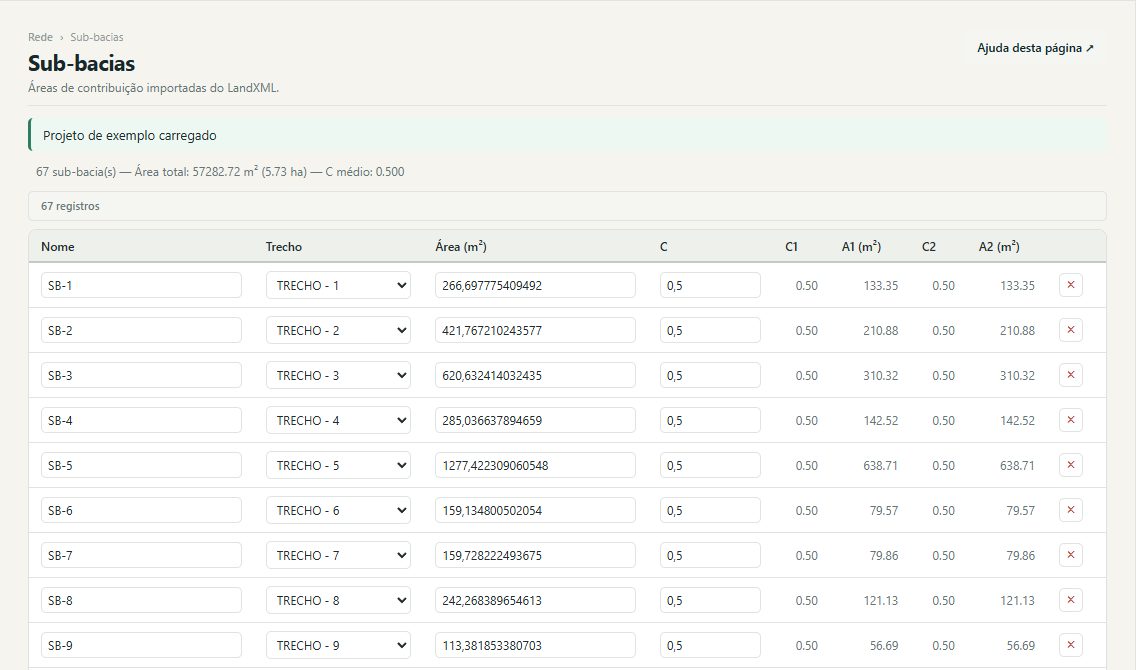
Importar e conferir sub-bacias
Se houver um LandXML de sub-bacias, importe-o depois da rede. A ferramenta associa cada parcela nomeada por número ao trecho correspondente.
O que fazer
Use Importar Sub-bacias, selecione o XML de parcelas e abra Sub-bacias na navegação. Confira a área, os coeficientes e o trecho de destino de cada linha.
Como conferir
Leia o resumo da importação: ele informa quantas parcelas foram vinculadas e quais não encontraram trecho. Uma parcela sem vínculo pede revisão dos nomes no arquivo de origem.
Atenção: uma nova importação das sub-bacias substitui o conjunto anterior. Confira o XML escolhido antes de prosseguir.
Etapa 4
Revisar identificação e parâmetros
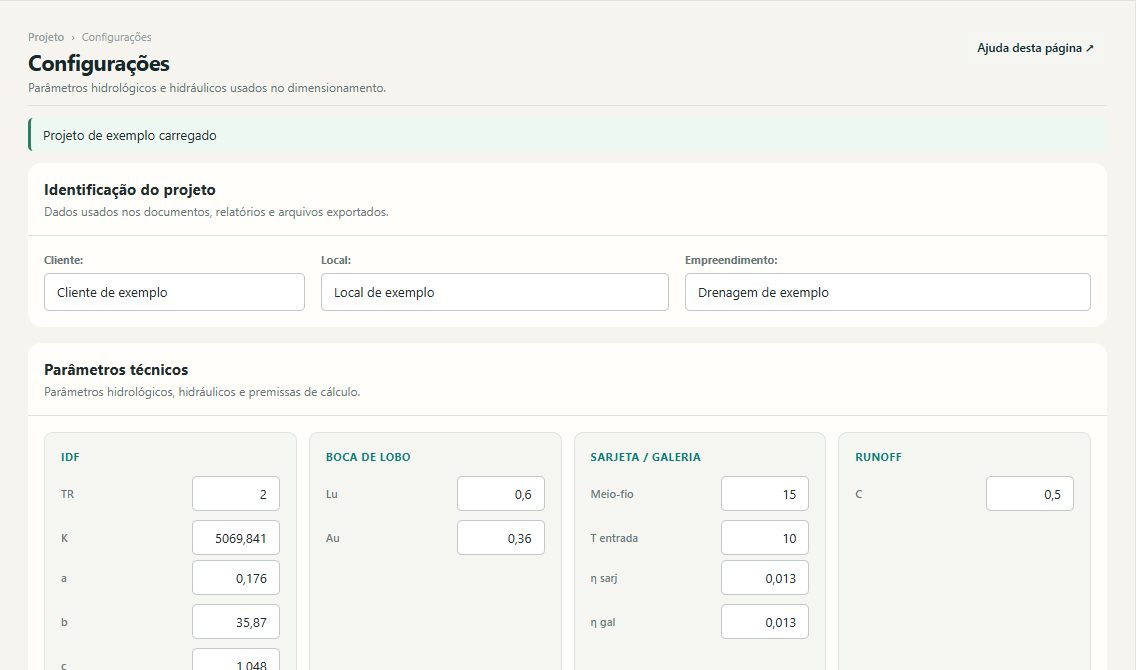
Em Projeto › Configurações, identifique o projeto e confira as premissas hidrológicas e hidráulicas.
O que fazer
Preencha cliente, local e empreendimento. Revise os parâmetros de IDF, bocas de lobo, sarjeta, galeria e coeficiente de runoff conforme o estudo.
Como conferir
Separe campos editáveis de valores calculados e confirme as unidades apresentadas. Quando uma verificação apontar uma premissa, retorne a esta página.
Etapa 5
Revisar trechos e estruturas
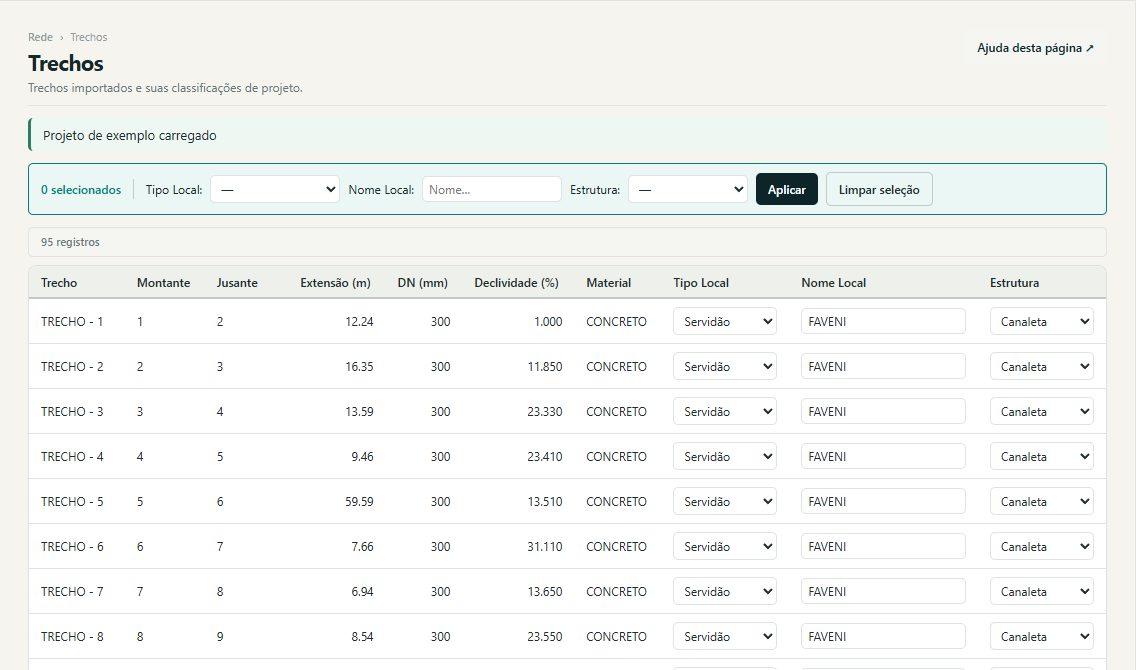
A rede importada fornece geometria e cotas. Dados complementares e classificações do projeto devem ser conferidos antes do dimensionamento.
O que fazer
Em Trechos, revise cada grupo de dados e use a paginação para percorrer a rede. Em Estruturas, confira tipo, cotas de terreno e fundo e profundidade.
Como conferir
Use as verificações para localizar valores ausentes ou inconsistentes. Se o problema estiver no XML, corrija-o no Civil 3D e importe a versão atualizada.
Etapa 6
Conferir bocas de lobo
A página Bocas de Lobo reúne os elementos e suas informações de dimensionamento.
O que fazer
Confira os elementos presentes, suas dimensões e os dados usados no cálculo. Volte aos parâmetros do projeto se uma premissa geral estiver incorreta.
Como conferir
Compare os elementos com o desenho e consulte a Verificação se houver dados incompletos ou cotas incompatíveis.
Etapa 7
Ler o dimensionamento
A página Dimensionamento reúne os resultados hidrológicos e hidráulicos da rede na planilha técnica.
O que fazer
Leia a rede por trecho e compare contribuições, vazões, diâmetros, declividades e condições hidráulicas. Use a navegação da tabela para alcançar os demais trechos.
Como conferir
Examine trechos críticos junto às premissas e às verificações. A visualização da tabela não reduz o conjunto de colunas e linhas do PDF de dimensionamento.
Etapa 8
Resolver verificações
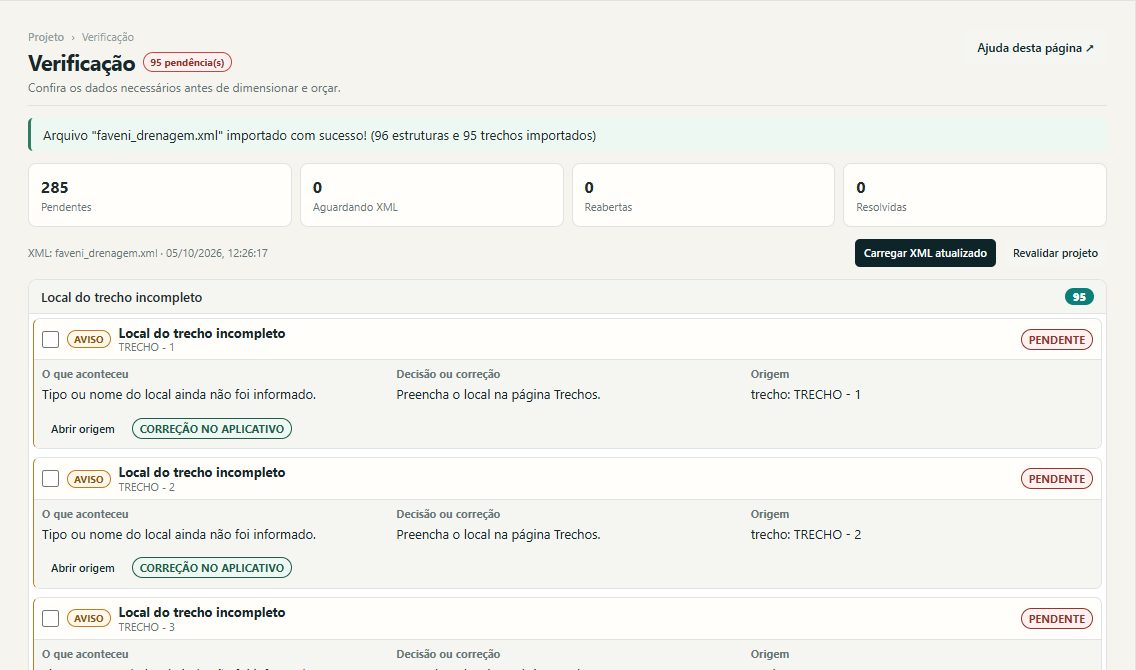
Os itens são agrupados pelo problema. Cada um informa o que aconteceu, a correção ou decisão e a origem.
O que fazer
Abra a origem ou a página relacionada. Resolva no aplicativo os campos editáveis; para problemas do desenho, corrija o Civil 3D e marque o item apenas como acompanhamento.
Como conferir
Carregue o XML atualizado para confirmar correções externas. A revalidação distingue itens resolvidos, reabertos e novos; a marcação sozinha não remove o problema.
Etapa 9
Conferir quantitativos
A página Quantitativos reúne medições individuais e totais por serviço, com a origem para auditoria.
O que fazer
Examine os totais e abra os grupos relevantes para reconhecer trechos e estruturas que geraram cada quantidade.
Como conferir
Se uma medição estiver ausente ou inesperada, volte ao dado de origem indicado. Resolva avisos antes de precificar.
Etapa 10
Montar o orçamento
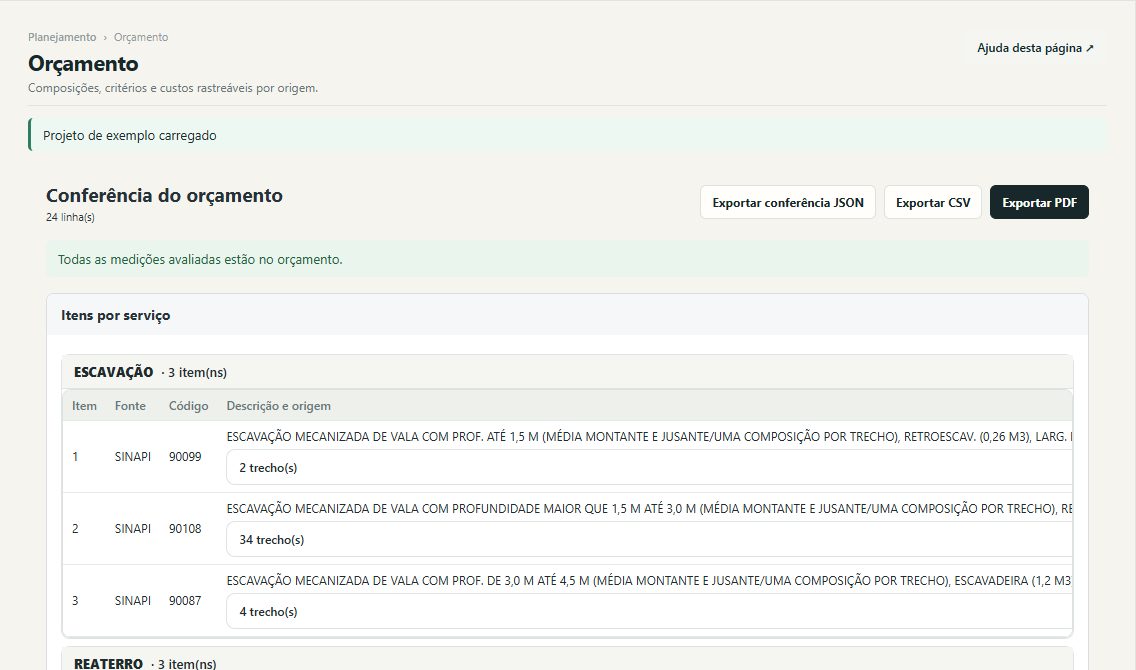
O orçamento associa as medições a composições, preços e BDI sem perder o vínculo com trechos e estruturas.
O que fazer
Revise critérios por estrutura e por trecho, catálogo, preços e BDI. Para uma pendência, abra a medição e ajuste o critério ou vincule/cadastre uma composição adequada.
Como conferir
Confira linhas agrupadas, origens expansíveis e totais. Uma composição ausente ou incompatível permanece visível para resolução; autorize exportação parcial somente depois de avaliar o que ficará de fora.
Etapa 11
Conferir o cronograma
O cronograma físico-financeiro distribui no tempo os serviços e valores do orçamento.
O que fazer
Revise os períodos, percentuais e valores. Ajuste a distribuição conforme o planejamento do projeto.
Como conferir
Compare o total com o orçamento. Se houver medições não orçadas, o cronograma indica que está parcial; regularize o orçamento e confira o resultado novamente.
Etapa 12
Salvar e gerar documentos
Salve o JSON para continuar o trabalho e use o menu Exportar do cabeçalho para gerar o PDF desejado.
O que fazer
Clique em Salvar Projeto e escolha nome e pasta. Em Exportar, selecione Dimensionamento, Orçamento ou Cronograma; a página Documentos reúne atalhos para essas saídas.
Como conferir
Leia o estado de salvamento, confirme o arquivo gerado e revise avisos de parcialidade. Guarde os XMLs de origem para futuras correções no Civil 3D.
JSON e XML têm funções diferentes: o JSON guarda o projeto da aplicação; o XML é a origem da rede e das sub-bacias exportadas.
Consulta rápida
Quando algo exige atenção
Sub-bacia sem trecho
Confira se o número da parcela no XML corresponde ao identificador do trecho. Corrija a origem e importe novamente as sub-bacias.
Correção no Civil 3D
Atualize o desenho, exporte outro XML, carregue-o e revalide. Marcar o checklist não modifica o desenho.
Medição sem composição
Abra a pendência no orçamento, confira os critérios destacados e vincule ou cadastre uma composição compatível.
Projeto fechado sem salvar
Use Retomar ou abra o JSON. Quando existir um rascunho recuperável, escolha se deseja restaurá-lo na sessão.
Referência
Termos usados
- LandXML da rede: arquivo de trechos e estruturas exportado do Civil 3D.
- LandXML das sub-bacias: arquivo de parcelas e áreas de contribuição.
- JSON: arquivo de trabalho da aplicação, com dados e escolhas salvos.
- Origem: trecho ou estrutura que gerou uma verificação ou medição.
- Rascunho: recuperação local de alterações ainda não gravadas no JSON.