
Manual de uso · Memoriais de Áreas
Das parcelas do Civil 3D ao memorial e à planta.
Use a geometria das áreas de servidão e das estações para gerar uma descrição contínua do perímetro, com curvas reais e tabela de conferência.
Revisado em 8 de outubro de 2026.1. Preparar e importar as parcelas
No Civil 3D, confira se cada área é uma parcela com contorno fechado. Exporte as parcelas em LandXML, em metros e metros quadrados, incluindo retas e arcos circulares com centro, raio e sentido. Use o sistema SIRGAS 2000 da zona UTM do levantamento.
- Abra Memoriais de Áreas pela Central.
- Selecione Importar XML e escolha o arquivo exportado.
- Na Visão geral, confira o nome do arquivo, o total de áreas e os itens a resolver.
- Abra as conferências geométricas. Corrija erros no Civil 3D e importe o XML revisado antes de emitir documentos.
A aplicação lê as coordenadas na ordem N/E do LandXML e calcula os azimutes a partir delas. A direção textual do atributo dir não é copiada para o memorial.
2. Identificar o projeto
Preencha Cliente, Empreendimento e Local. Selecione a marca Equilíbrio Engenharia ou Equilíbrio Consultoria e Projetos. Ela será aplicada ao memorial e ao carimbo.
Confira a referência SIRGAS 2000 — UTM 22, 23 ou 24 Sul. Quando reconhecida de forma consistente no XML, a zona já aparece selecionada. Escolher outra zona não transforma coordenadas: corrija a referência do desenho se necessário.
O responsável técnico dos documentos é Tiago de Souza Alves, Engenheiro Civil, CREA/MG 156.303/D. A planta mantém o responsável no carimbo; o memorial PDF usa a assinatura compartilhada da suíte.
3. Classificar e numerar olhando a planta
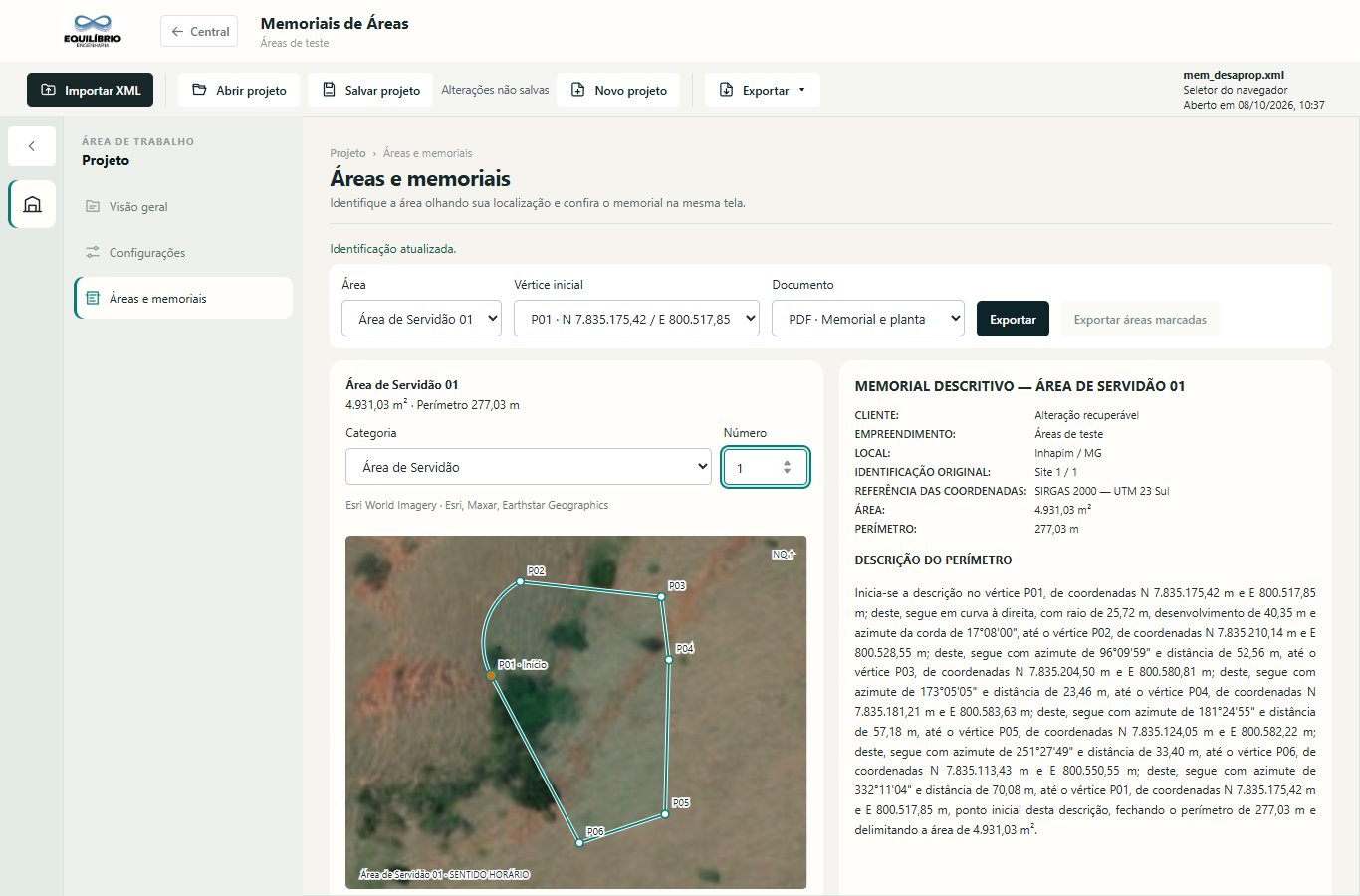
Após importar, abra Configurações, logo abaixo de Visão geral, e confira a identificação e a zona UTM. Em seguida abra Áreas e memoriais, escolha a área e preencha a categoria e o número nos campos acima da planta. A imagem de satélite ajuda a reconhecer sua localização; o nome e as métricas acompanham a área selecionada. Escolha a categoria na lista:
- Área de Servidão: sempre recebe número, começando em 01.
- Estação Elevatória de Esgoto, Estação Elevatória Final ou Estação de Tratamento de Esgoto: o nome fica sem número quando há uma única área da categoria. Ao cadastrar outra, ambas passam a mostrar seus números.
O próximo número livre é sugerido automaticamente. Para renumerar, altere o campo Número. Valores repetidos na mesma categoria, zero e frações são recusados sem alterar o cadastro. O mesmo número pode existir em categorias diferentes.
Abra Lista de áreas e seleção para exportação em lote para revisar o cadastro completo. O filtro de categoria limita a lista; Ver planta seleciona a área na mesma tela. As caixas da primeira coluna marcam as áreas para exportação em lote, inclusive entre páginas. A lista fica recolhida para manter os campos, a planta e a descrição próximos.
4. Escolher o início e conferir a descrição
- Abra Áreas e memoriais e selecione a área.
- Confira o contorno destacado, nome, área e perímetro.
- Escolha o início na lista de vértices ou clique em um vértice da planta. O escolhido passa a ser P01.
- Confira a descrição e a tabela complementar. A prévia se atualiza automaticamente, sem comando de geração.
O percurso sempre segue sentido horário e retorna explicitamente ao P01. A seleção do início muda a sequência e os rótulos; não altera a área nem o perímetro.
Retas mostram azimute e distância. Curvas mostram sentido, raio, desenvolvimento e azimute da corda. A tabela inclui coordenadas iniciais e finais; em curvas, a coluna de distância representa o desenvolvimento e a corda é informada separadamente. Valores são arredondados apenas na apresentação.
A prévia mostra satélite da mesma fonte Esri utilizada no mapa da suíte e no PDF, com o contorno destacado e os vértices clicáveis. A imagem é reutilizada ao editar categoria, número ou ponto inicial, sem novo carregamento. Selecione a zona UTM em Configurações para localizar a área. Sem conexão, o contorno e o cadastro continuam disponíveis e a tela informa a indisponibilidade da imagem.
5. Gerar os documentos
Escolha o formato e selecione Exportar:
- PDF · Memorial e planta: identificação, descrição justificada, tabela e planta A4.
- PDF · Planta A4: contorno, curvas, vértices, P01, sentido, norte de quadrícula, referência UTM, escala gráfica, legenda e carimbo.
- DOCX · Memorial editável: texto e tabela para revisão no Word.
A escala da planta é calculada para enquadrar o contorno, com denominador múltiplo de 50. A planta não substitui o levantamento: a precisão das coordenadas continua sendo responsabilidade do projeto de origem.
Para exportar várias áreas, marque-as na lista recolhível de Áreas e memoriais e use Exportar áreas marcadas. Será gerado um ZIP com um documento por área, no formato escolhido. Todas as selecionadas precisam estar classificadas e válidas.
Escolha o destino antes do processamento. A barra mostra as etapas; Cancelar interrompe a preparação. Uma notificação verde confirma a conclusão. Sem suporte ao seletor persistente, o arquivo segue para os downloads do navegador.
PDFs com planta precisam de internet para carregar a imagem de satélite e, no primeiro uso, as bibliotecas de PDF. Se a fonte estiver indisponível, a exportação informa o erro e não emite uma planta incompleta.
6. Salvar, retomar e recuperar
Salvar projeto grava um JSON com geometria, identificação, marca, classificação, numeração e início. Texto e PDF são resultados regenerados e não são armazenados no projeto. Guarde o JSON para continuar em outro computador; não é necessário recarregar o XML para reabrir.
Projetos abertos ou salvos aparecem em Projetos recentes da Central. Retomar abre diretamente quando há acesso autorizado ao arquivo; caso contrário, pede somente o JSON correspondente.
Alterações não salvas geram um rascunho local de recuperação. Ao reabrir, um aviso discreto oferece recuperar ou descartar. Recuperar altera somente a sessão: o arquivo JSON no disco só muda quando você salva. O rascunho depende do navegador e não substitui uma cópia do projeto.
7. Atualizar uma revisão do Civil 3D
Com o projeto aberto, use Importar XML para carregar a revisão. Parcelas são reconhecidas pelo conjunto e pelo nome original. Mantenha esses nomes estáveis para preservar a classificação e a numeração.
Quando o vértice inicial ainda existe nas mesmas coordenadas, ele também é preservado. Se desaparecer, o início é redefinido e a Visão geral avisa para escolhê-lo novamente. Parcelas removidas ou renomeadas são sinalizadas; parcelas novas chegam sem classificação.
Revise as mensagens de atualização, as áreas e a zona UTM e salve um JSON com a nova revisão. A descrição sempre é regenerada usando a geometria atual.
Conferências e situações especiais
- Perímetro aberto: corrija a continuidade e o fechamento no Civil 3D.
- Cruzamento ou segmento repetido: revise sobreposições e a ordem do contorno.
- Raio, centro ou desenvolvimento incompatível: confira o arco original e exporte novamente.
- Área divergente: compare a área da parcela e seus limites, incluindo curvas.
- Ilhas, espirais ou círculo sem extremos distintos: esta versão não emite esses contornos; separe anéis e divida círculos em arcos.
- Nomes repetidos no mesmo conjunto: renomeie as parcelas para que possam ser reconhecidas sem ambiguidade.
- Vértices muito concentrados para identificar na folha: revise a geometria antes da emissão; o sistema recusa rótulos que não caibam sem sobreposição.
As tolerâncias de consistência são computacionais: ligação de extremos de 0,0001 m, comprimentos e raios de 0,001 m e área de 0,01 m², com tolerância relativa quando maior. Elas não certificam a precisão do levantamento nem a regularidade jurídica da área.